
Descargar Kidsbrowser – Herramienta Segura y Gratuita de Control Parental para Mac
Resumen
Kidsbrowser es una aplicación ligera para Mac, disponible en versión de prueba, diseñada para brindar a los padres una capa adicional de protección cuando sus hijos navegan por internet. Presentada por primera vez en el catálogo en 2007, el software ha sido refinado silenciosamente y actualmente se encuentra en la versión 3.7, actualizada por última vez el 6 de diciembre de 2007. Aunque sus descargas han disminuido, la promesa central sigue siendo sólida: una forma sencilla y segura de filtrar contenido inapropiado, limitar el tiempo de navegación y supervisar la actividad en línea sin sobrecargar al usuario con configuraciones complejas.
El programa está dirigido a Mac OS X y versiones anteriores de Mac, funciona en inglés y ocupa un espacio mínimo en disco en comparación con muchas herramientas de seguridad para internet. Al ser una versión de prueba, los usuarios pueden explorar sus funciones principales gratuitamente antes de decidir si necesitan una licencia completa. En la práctica, Kidsbrowser actúa como un guardián, interceptando solicitudes a sitios inseguros y proporcionando a los padres informes en tiempo real.
Su bajo consumo de recursos lo hace ideal para Macs antiguos que podrían tener dificultades con suites pesadas, mientras que su interfaz sencilla permite que incluso guardianes sin experiencia técnica configuren los parámetros de búsqueda segura en minutos.
Características Principales
- Filtrado de Contenido: Bloquea sitios web que contienen material adulto, violencia, apuestas u otras categorías definidas por los padres.
- Gestión del Tiempo: Establece límites diarios o semanales de navegación; la aplicación se desconecta automáticamente cuando se alcanza el límite.
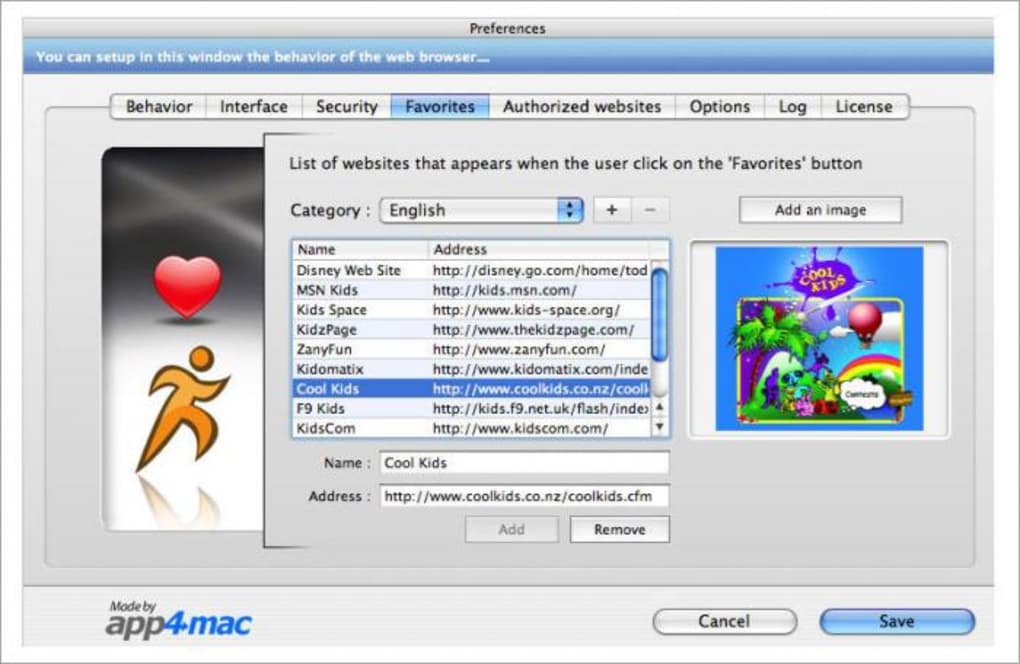
- Controles de Lista Blanca y Lista Negra: Añade fácilmente sitios de confianza a una lista blanca o bloquea URLs específicas con una lista negra.
- Informes de Actividad: Genera registros diarios y semanales concisos que muestran qué sitios se accedieron, durante cuánto tiempo y cualquier intento bloqueado.
- Protección con Contraseña Segura: Todas las configuraciones están protegidas por una contraseña, impidiendo que los niños modifiquen la configuración.
- Motor Ligero: Utiliza pocos recursos de CPU y RAM, asegurando un rendimiento fluido incluso en hardware Mac antiguo.
- Actualizaciones Automáticas (Versión de Prueba): Recibe actualizaciones ocasionales para mantener las bases de datos de filtrado actualizadas durante el período de prueba.
- Asistente de Instalación Sencillo: Configuración guiada que conduce al usuario a través de los pasos básicos de configuración sin requerir conocimientos técnicos.
Instalación, Uso y Compatibilidad
Instalación Paso a Paso
Instalar Kidsbrowser es un proceso sencillo que puede completarse en menos de diez minutos:
- Descarga el archivo Kidsbrowser.dmg desde la página oficial de descarga.
- Abre el DMG y arrastra el ícono de Kidsbrowser a tu carpeta
/Applications. - Inicia la aplicación; macOS podría pedirte que confirmer que confías en el desarrollador—haz clic en “Abrir”.
- Cuando aparezca el asistente de configuración, elige tu idioma preferido (actualmente solo inglés) y haz clic en “Siguiente”.
- Introduce una contraseña de administrador segura que proteja la configuración de modificaciones.
- Configura el nivel inicial de filtrado (por ejemplo, “Seguro para Niños”, “Seguro para Adolescentes” o “Personalizado”) y establece cualquier preferencia de límite de tiempo inmediato.
- Finaliza el asistente y permite que Kidsbrowser se ejecute en segundo plano; aparecerá como un ícono en la barra de menú para acceso rápido.
Cómo Usar Kidsbrowser Diariamente
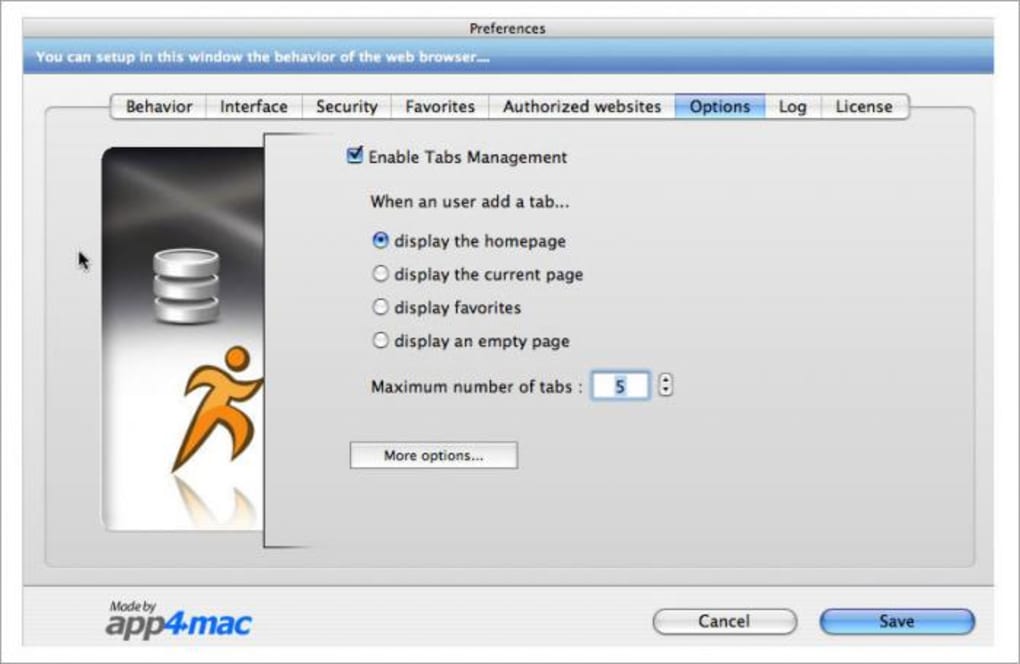
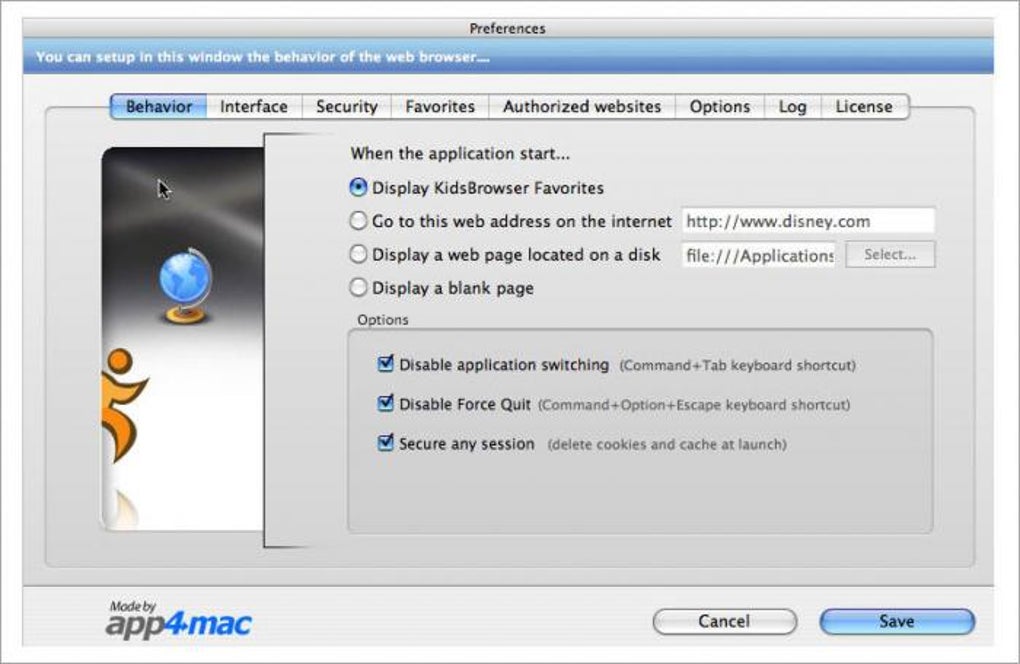
Una vez instalado, Kidsbrowser funciona silenciosamente en segundo plano. Los padres pueden hacer clic en el ícono de la barra de menú para abrir un panel que muestra el estado actual de navegación, el tiempo restante y la actividad reciente. Para modificar los filtros, selecciona “Preferencias” desde el menú desplegable, donde encontrarás pestañas para “Contenido”, “Tiempo” y “Registros”.
Añadir un sitio a la lista blanca es tan sencillo como escribir la URL y hacer clic en “Añadir”. Si un niño intenta acceder a un sitio bloqueado, aparecerá una página de advertencia amigable que explica por qué se denegó la solicitud. La aplicación también admite “horas de silencio” programadas donde el acceso a internet se desactiva automáticamente, útil para la hora de dormir o períodos de estudio.
Requisitos del Sistema
Kidsbrowser es compatible con macOS 10.3 (Panther) hasta macOS 10.7 (Lion). Debido a que fue actualizado por última vez en 2007, podría no soportar las versiones más recientes de macOS sin ajustes de compatibilidad, pero funciona perfectamente en la mayoría de los equipos Mac antiguos aún en uso en hogares y escuelas. El programa requiere al menos 50 MB de espacio libre en disco y un modesto 20 MB de RAM mientras está activo.
Pros y Contras
Pros
- Uso muy bajo de recursos del sistema, ideal para Macs antiguos.
- Interfaz intuitiva que requiere conocimientos mínimos técnicos.
- Filtrado de contenido completo con categorías personalizables.
- Herramientas integradas de gestión del tiempo que ayudan a establecer hábitos saludables de pantalla.
- Versión de prueba gratuita que permite probar las funciones principales antes de comprar.
Contras
- La última actualización oficial fue en 2007; es posible que no cubra nuevas amenazas web.
- Interfaz solo en inglés limita el acceso para familias que no hablan inglés.
- No hay aplicación complementaria para móviles (iOS/Android), restringiendo el control multi-dispositivo.
- Integración limitada con los marcos modernos de seguridad de macOS (por ejemplo, Gatekeeper).
- La versión completa requiere una licencia de pago, pero los detalles de precios no se indican en la página de la versión de prueba.
Preguntas Frecuentes
-
¿Kidsbrowser es gratuito o necesito comprar una licencia?
Kidsbrowser ofrece una versión de prueba gratuita con todas sus funciones principales. Para continuar usando el software después del período de prueba, debes comprar una licencia completa, que desbloquea actualizaciones continuas y soporte premium.
-
¿Puedo usar Kidsbrowser en las últimas versiones de macOS?
La versión oficial soporta macOS 10.3 hasta 10.7. Aunque podría seguir funcionando en versiones más nuevas, podrías encontrar advertencias de compatibilidad. Para la mejor experiencia, úsalo en versiones de SO compatibles o considera una alternativa moderna.
-
¿Cómo maneja Kidsbrowser los sitios HTTPS?
Kidsbrowser inspecciona la URL de los sitios HTTPS antes de establecer la conexión, permitiendo bloquear o permitir el acceso según el dominio. No descifra el contenido, preservando la privacidad mientras aplica las reglas de filtrado.
-
¿Puedo recibir alertas por correo cuando se intente acceder a un sitio bloqueado?
La versión de prueba no incluye notificaciones por correo. Esta función está disponible solo en la versión de pago, donde los padres pueden configurar alertas que se envíen a su bandeja de entrada.
-
¿Hay alguna forma de personalizar la página de advertencia mostrada a los niños?
Sí. En el panel de Preferencias, bajo la pestaña “Contenido”, puedes editar el texto del mensaje de advertencia o reemplazarlo con un archivo HTML personalizado, permitiéndote adaptar el tono a las necesidades de tu familia.
Conclusión y Llamado a la Acción
Kidsbrowser sigue siendo una opción sólida para familias que aún utilizan hardware Mac antiguo y necesitan una solución de control parental sencilla y de bajo impacto. Su diseño ligero, configuración fácil y capacidades esenciales de filtrado lo hacen especialmente atractivo para usuarios que desprecian las suites de seguridad abultadas. Sin embargo, la ausencia de actualizaciones recientes y soporte multiplataforma moderno significa que puede no ser la mejor opción para hogares que buscan la última inteligencia sobre amenazas o integración con dispositivos iOS/Android. Si buscas una solución sin complicaciones y de prueba gratuita que proteja a tus hijos en un Mac sin sacrificar el rendimiento, prueba Kidsbrowser. Descarga la versión de prueba hoy, explora las herramientas de filtrado y gestión del tiempo, y decide si la versión de pago se alinea con tu estrategia de seguridad a largo plazo.







